
Pythonの開発環境の作り方を解説します。
代表的な3パターンがあります。
1.Visual Studio Code(マイクロソフト製ソースコードエディタ)で Python を実行するパターン
2.Anaconda を使用して Python を実行するパターン
3.テキストエディタ で Python コーディングしてコマンドラインで実行するパターン
ここでは、C言語開発環境と同じく 「1.Visual Studio Code 」を使用するパターンを解説します。
ちなみに、Python、Visual Studio Code 、Anaconda はオープンソースなので無料で使用できます。
Python をインストールする
Python のダウンロード
最初に、Python をインストールします。
Python サイトからダウンロードします。
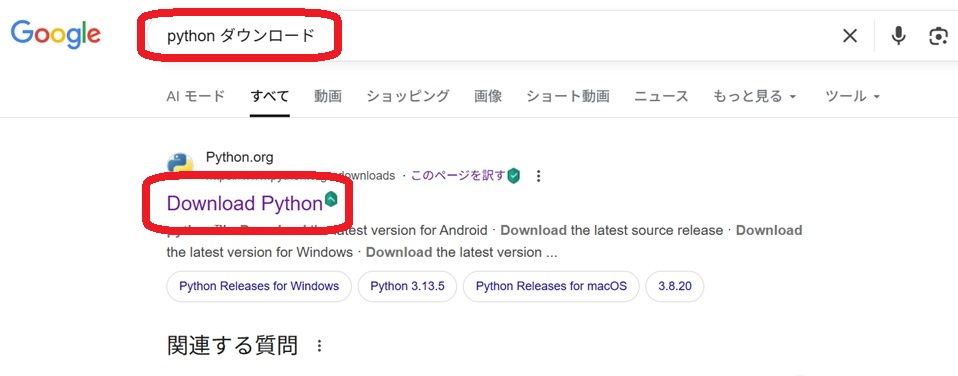
ブラウザで、”python” と ”ダウンロード” と入力して検索します。
上位に Python.org という Pythonサイトが出てくるので開きます。
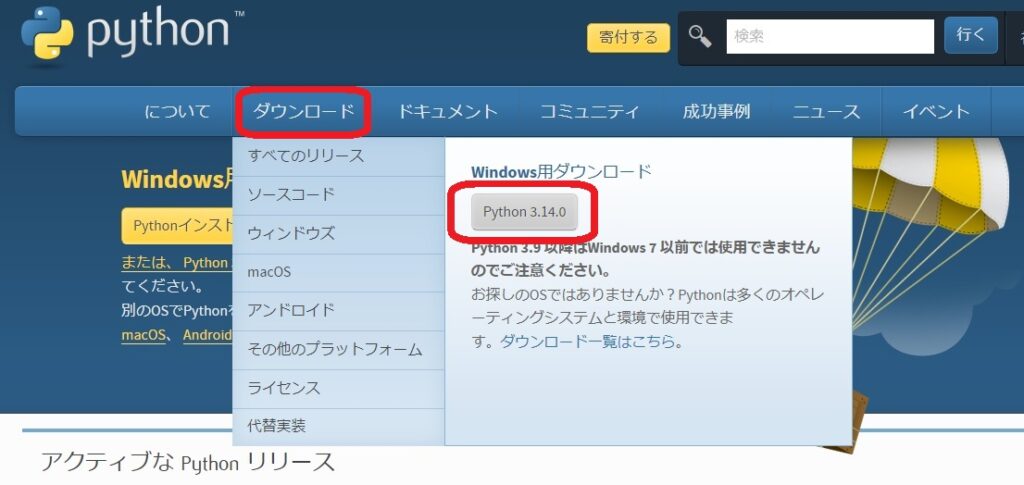
Pythonサイトが表示されたら、ダウンロードタブをクリックします。
下部に、Windows用ダウンロードが表示されるので、"Python 3.14.0" をクリックすることでダウンロードできます。
このバージョンは、その時点の安定版なので、それをダウンロードします。
ダウンロードしたファイルは、ダウンロードフォルダに保存されます。
python-3.14.0-amd64.exe
バージョンによってファイル名は変わりますが、このようなファイル名です。
Python のインストール
ダウンロードしたファイルをダブルクリックして起動します。
ファイルはダウンロードフォルダに保存されているので、エクスプローラでフォルダを開いて起動しましょう。
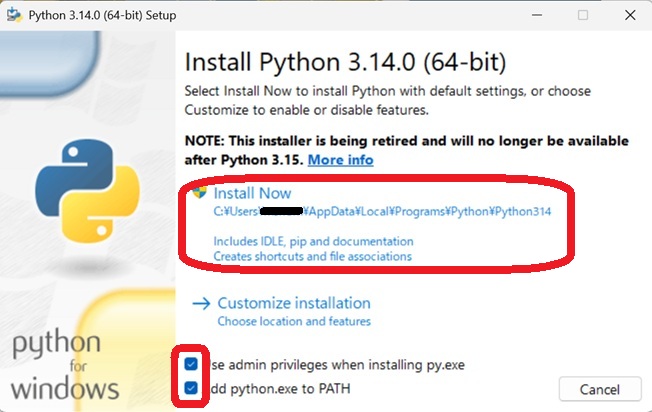
ここで、下部の2つにチェックを入れて、Install Now でインストールを実行します。
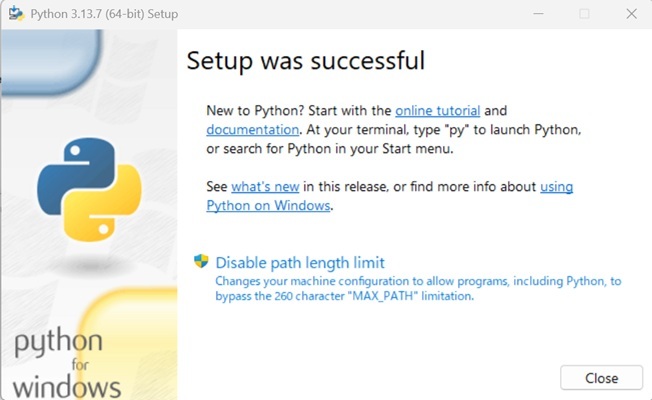
これで、Pythonインストールは完了です。
インストールの確認
Pythonインストールが完了したので動作確認します。
「スタート」→ 「すべて」 → 「ターミナル」で Windows PowerShell(ターミナル) を起動します。
Python を起動してバージョンを表示してみます。
入力するのは、”python --version” です。
下記のように、python バージョン番号が表示されれば、インストール正常完了です。
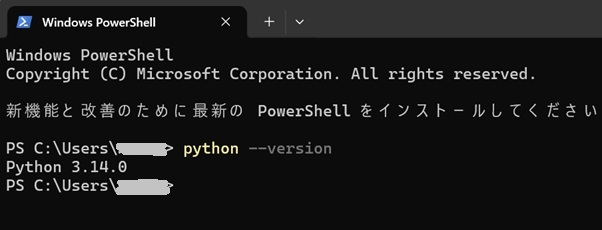
次は、Visual Studio Code をインストールします。
Visual Studio Code をインストール
VS Code をダウンロード
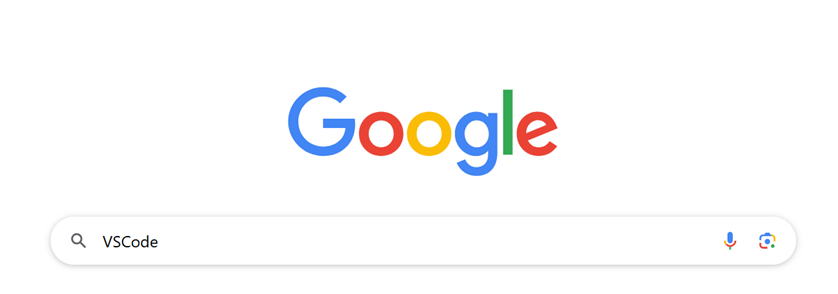
ブラウザで、「VSCode」を検索します。
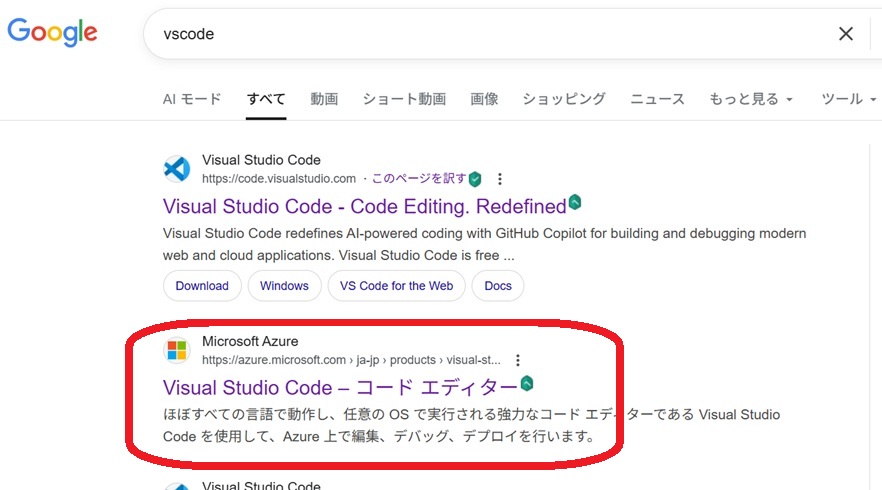
赤枠のサイトを開きます。
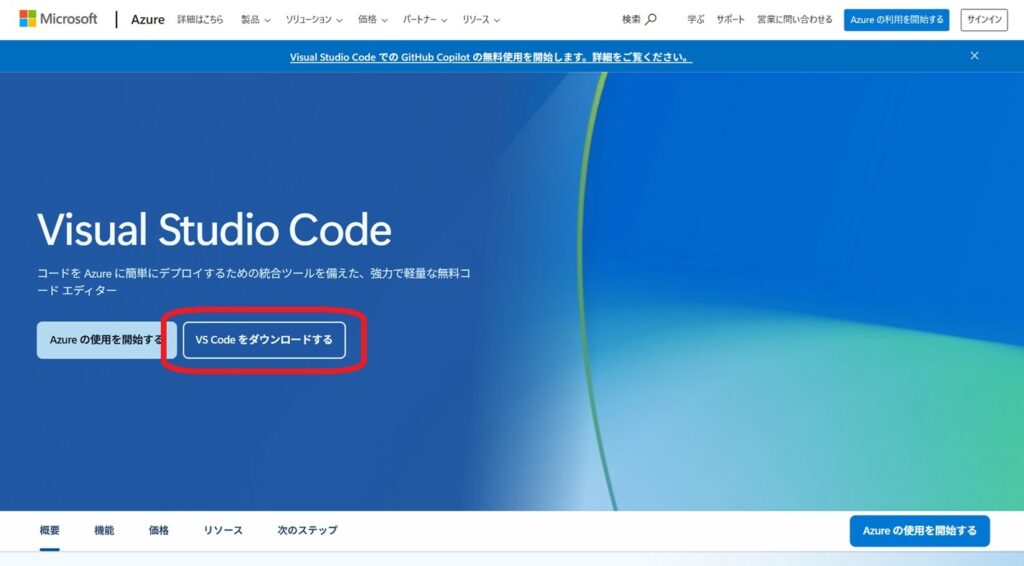
クリックすると下記のような画面が表示されます。
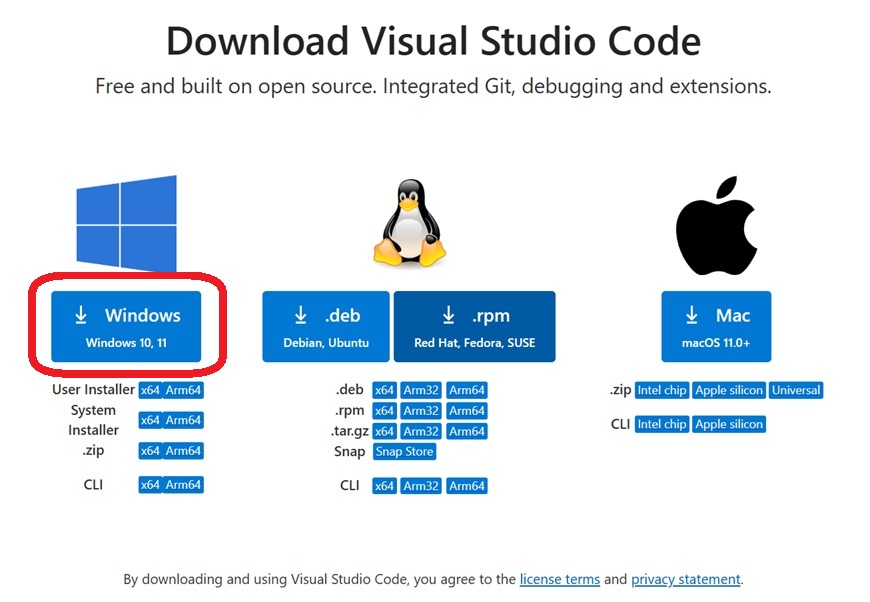
「VS Code」をダウンロードするをクリックします。
Windows10,11 を選択してダウンロードします。
VS Code をインストール
ダウンロードしたファイルは、"ダウンロード" フォルダに保存されています。
VSCodeUserSetup-x64-1.105.1.exe
バージョンによってファイル名は変わります。
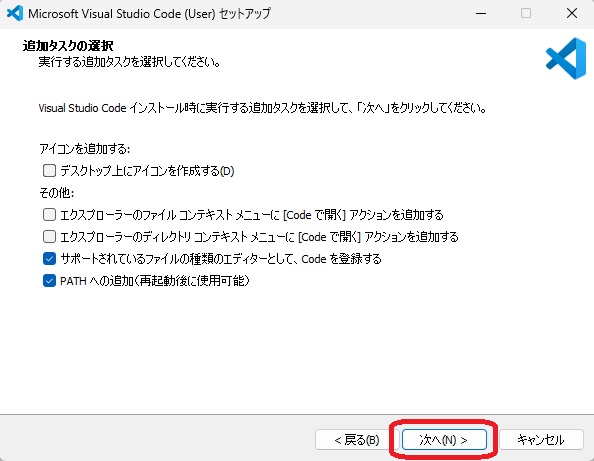
ダウンロードしたファイルを起動してインストールします。
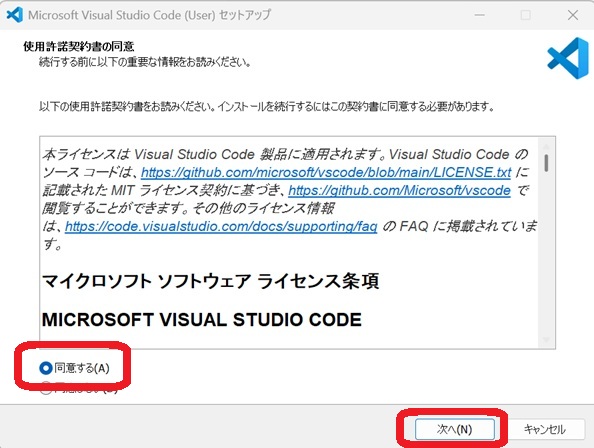
「同意する」にチェックを入れて「次へ」をクリック。
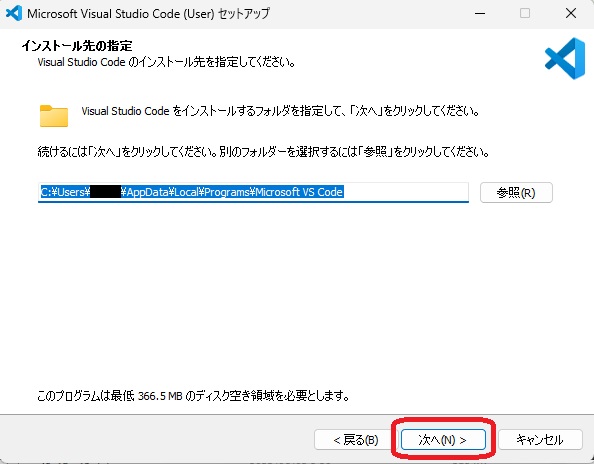
インストール先はデフォルトのままで、「次へ」をクリックします。
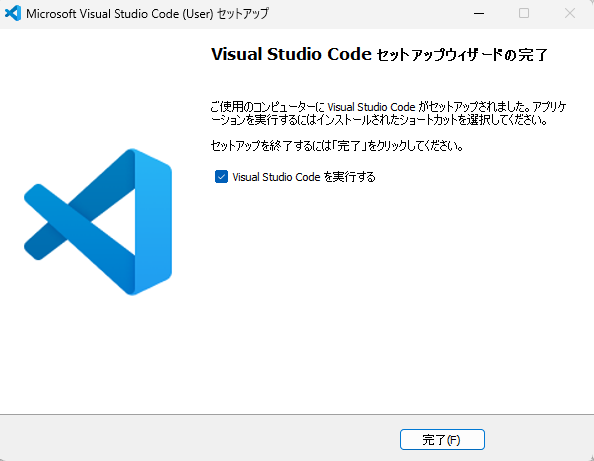
VS Code の日本語化
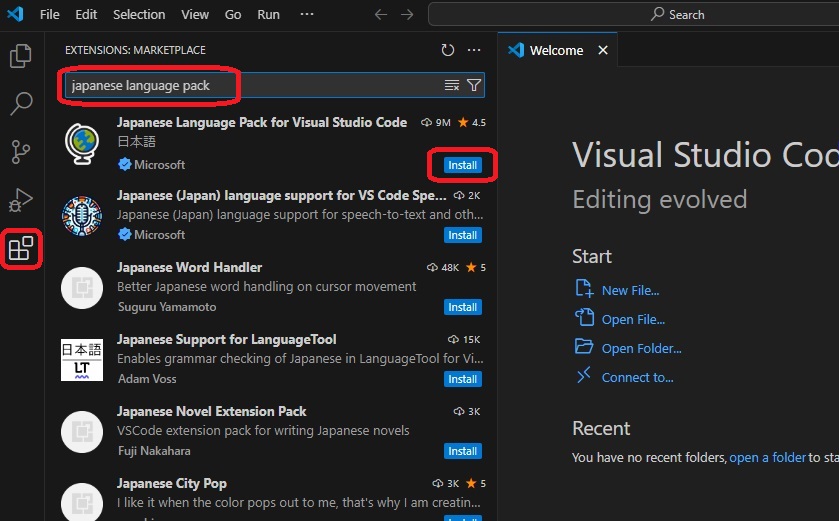
最後に日本語化して完了です。
Visual Studio Code を起動して、「japanese language pack」をインストールします。
これでインストールは完了です。