
基本の2つの実行方法
Python の起動方法には次の2つの方法があります。
・Pythonを起動して 対話モード(Interactive Mode)で実行する。
・Pythonをプログラムファイル( .py )から実行する。
他にもいくつか方法がありますが、ここでは代表的な2つを説明します。
ターミナルの起動方法
まず最初にターミナル画面の起動方法を説明します。
もし、必要なければ次に進んでください。
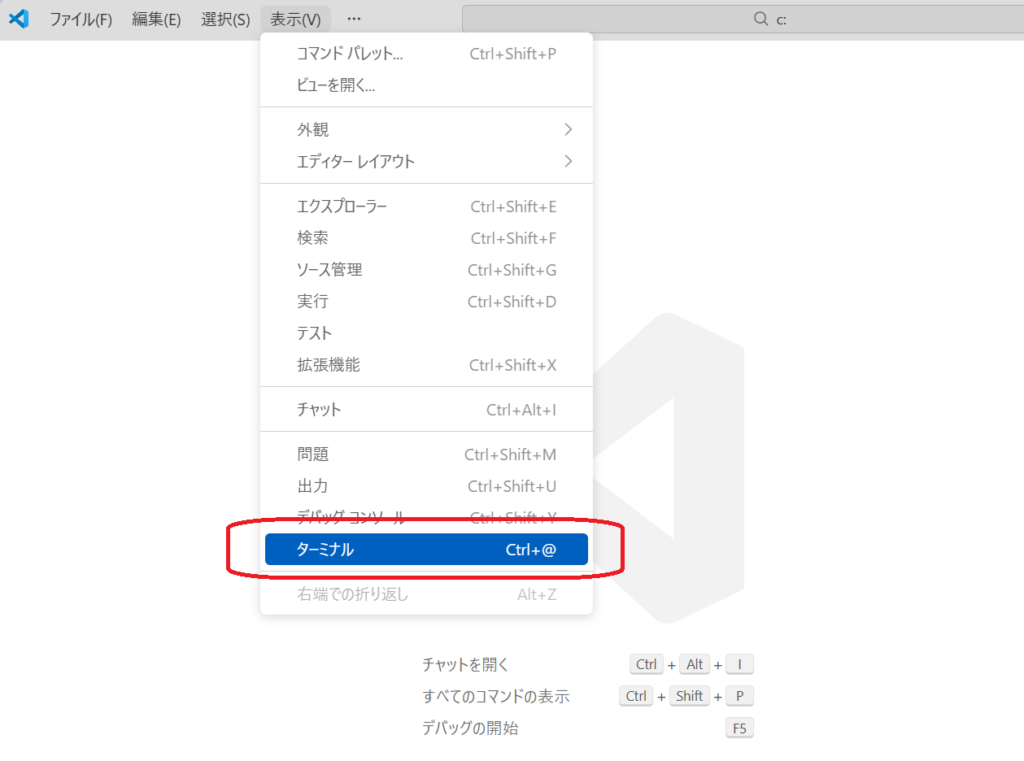
VSCode を起動して、メニューの表示タブから「ターミナル」を選択します。
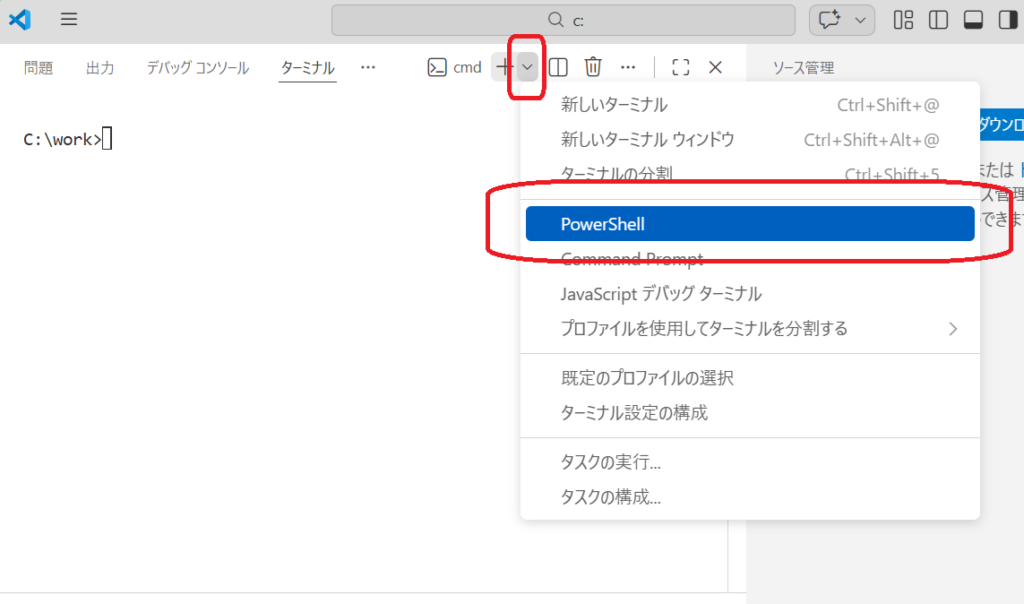
ターミナルは、PowerShell を選択します。
PS プロンプトが表示されればOKです。
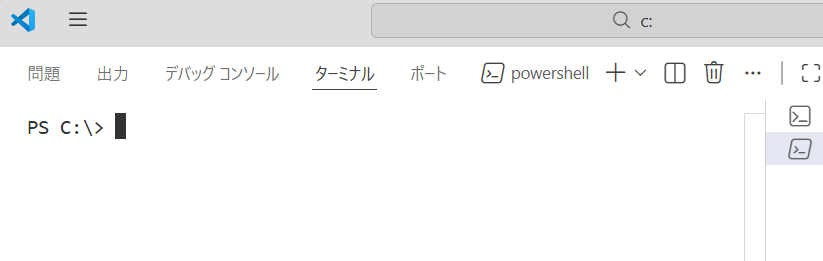
ターミナルが表示できたので、これから Python 対話モードを始めましょう。
PowerShell は Windows 標準搭載されています。
cmd(コマンドプロンプト)が
対話モード(Interactive Mode)で実行
VSCodeのターミナル画面から下記のように入力して、Python対話モードを起動します。
コマンドプロンプトでも動作は同じです。
C:\work>
C:\work>python
>>>
この状態 ">>>" から Python を実行するのが、対話モードです。
加算を入力してみましょう。
>>>1+1
2
>>>
減算も同様です。
>>>5-2
3
>>>
変数を使うこともできます。
>>>a=1
>>>a
1
>>>
対話モードを終了するときは、Ctrl + z(Ctrlキーを押下しながら z キーを押下) を入力してから Enter を入力します。
>>>^Z
C:\
Pythonプログラムファイル( .py )を実行
VSCodeのターミナル画面から、プログラムファイル("progfile.py")を指定して実行します。
プログラムファイルを実行するには、ターミナル画面から下記のように入力します。
C:\python progfile.pyプログラムが書かれたファイルを指定することで Pythonプログラム が実行されます。
実行できないときは?
もし、実行時にエラーが発生したときは、次の2つをチェックしてみてください。
・python のパスに問題は無い?
・プログラムファイルが存在する?
Windows コマンドプロンプト画面からはつぎのように入力して パスを確認してください。
C:\pathここで、pythonをインストールしたフォルダが表示されればOKです。パスが表示されなければインストールしてください。
VSCode ターミナル画面からは次のように入力します。
C:\where pythonインストール先が表示されます。 表示されない場合はインストールしてください。
どのフォルダから指定しても同じように表示されます。
次にプログラムファイルを確認します。
c:\dirこれでプログラムファイルが表示されればOKです。
VSCode ターミナル画面からは次のように入力します。
C:\lsファイルが表示さればOKです。